Hôm nay là "ソリッドワークスの影付きリアルビューの設定方法Đây là ghi chú về "".
先日、「部品ではツルツルした影付きモデルなんですけど、アセンブリでは影付きにならないから影付きになるように設定出来ますか?」という質問を受けました。
モデルがツルツルしている影付を表示させるのはソリッドワークスの リアルビューグラフィックス(RealView Graphics)ですが、このリアルビューグラフィックスは写実的でダイナミックなモデル表現が出来ます。(※写実的:事実をありのままにうつし出そうとする傾向のあるさま)
このリアルビューは、材料の質感や光沢がリアルに見ることが出来るので設計していても楽しいですし、打合せの際にリアルビューのモデルですると高級感も伝わって私は好きです。
設定は慣れれば簡単なんですが、少し混乱する部分もあるので、簡単ではございますが ツルツルしている影付モデルを表示させるリアルビューの利用方法をメモ Tôi sẽ làm như vậy.
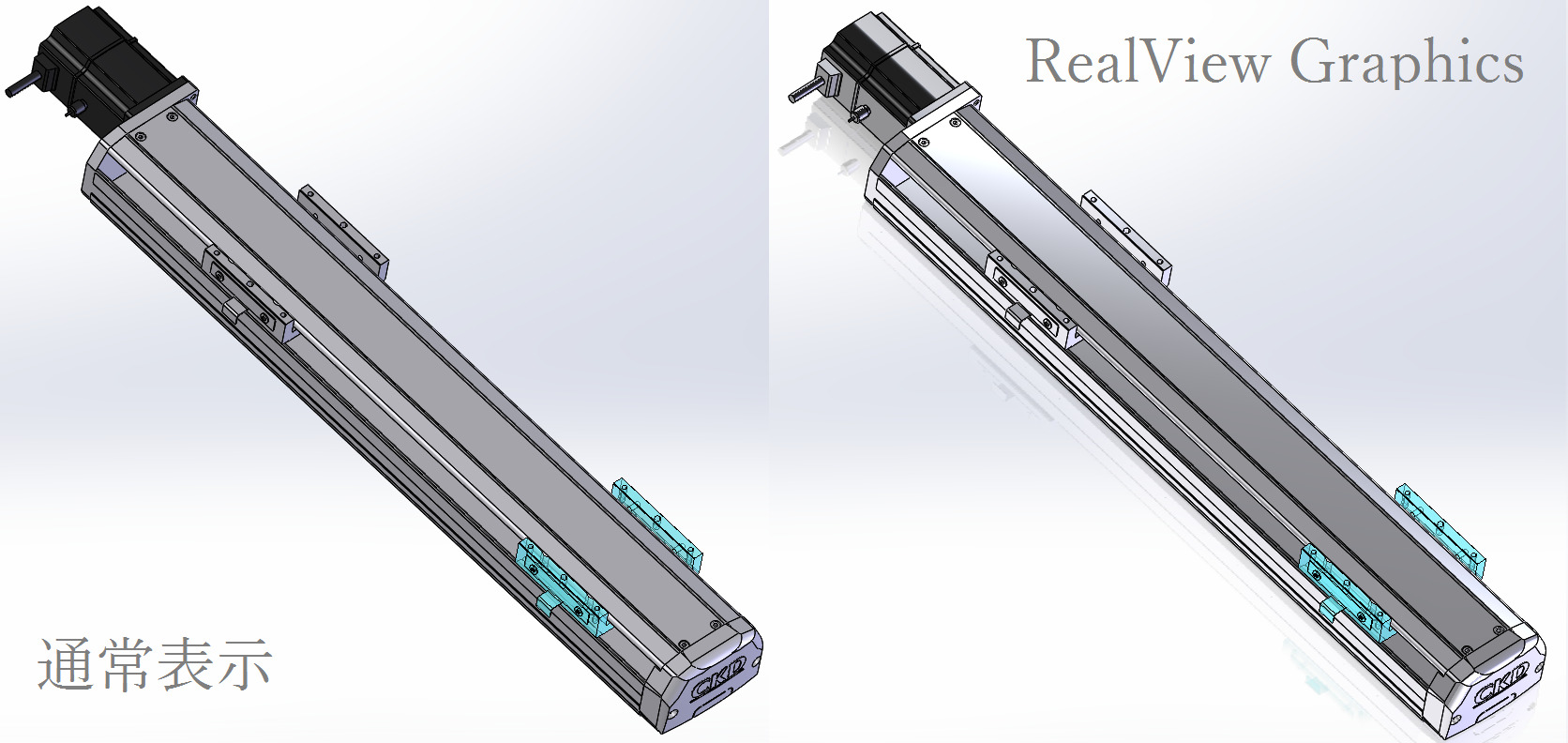
初期設定では ある部品点数を超えたアセンブリになるとリアルビューが適用されなくなる ので、設定によっては部品単体でリアルビューが表示できてもアセンブリになるとリアルビューではないという状態になります。
そこで、この記事では
- 部品単位ではリアルビューになるのにアセンブリでリアルビューにならない人
- 普段はリアルビューである必要は無いが打ち合わせ時などのポイントでリアルビューを利用したい人
に向けた設定の仕方をメモしておきます。
ソリッドワークスのRealView Graphics(リアルビューグラフィックス)
このリアルビューグラフィックスの設定は、 システムオプションのアセンブリでベースセッティングをしたモデルに対してリアルビューを適用するかしないかを選択出来る ので、手順としては
- システムオプションで基本的なルールをセッティングする
- モデル表示時にリアルビューを選択する
という流れになります。 以下、説明します。
システムオプションの設定方法
ソリッドワークスでは、システムオプションで部品点数に応じたリアルビューの切り替え設定が出来ます。
ツール ⇒ システムオプション ⇒ アセンブリ で、下の画像部分をセッティングします。
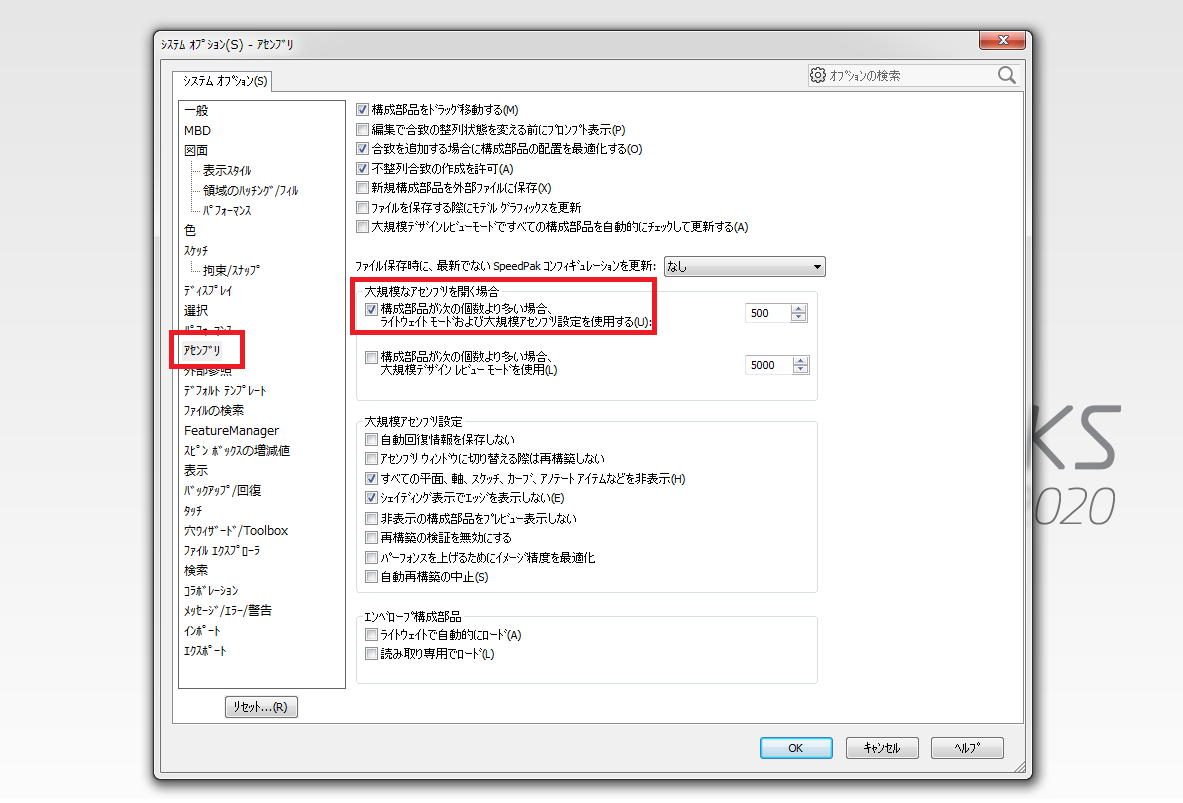
ここで、「大規模なアセンブリを開く場合、構成部品が次の個数(任意数)より多い場合はライトモード及び大規模アセンブリ設定を使用する」の チェックを外すか構成部品数を多くする(500→1000に上げる)ことでリアルビューが使えるか使えないかのセッティングが出来ます。
普段、部品点数の多いアセンブリでもリアルビューで仕事をしたい方は構成部品数の上限を上げておくと良いでしょう。
자,使えるか使えないかのセッティングの意味 ですが、ソリッドワークスのリアルビューは リアルビューを使えるモデルを表示の際に切替が出来る という意味です。
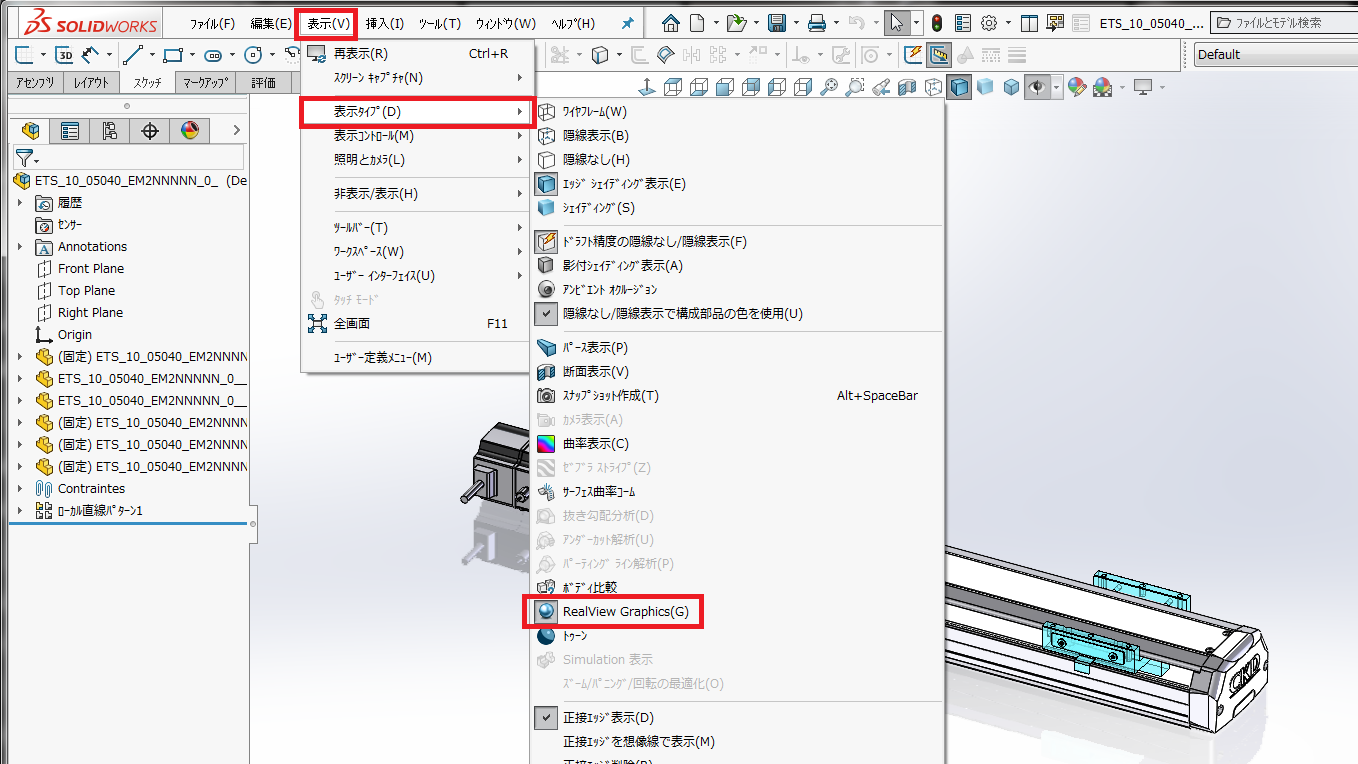
つまり、上記の システムオプションの部分を設定しただけではリアルビューは表示されません。 それを表示するには 「ビュー設定 → RealView Graphics 」 を用いて切替を行います。
モデル上での切り替え方法
ビューの設定は以下の場所で行います
ちなみに私は ヘッズアップツールバーに入れて切り替えをしています。
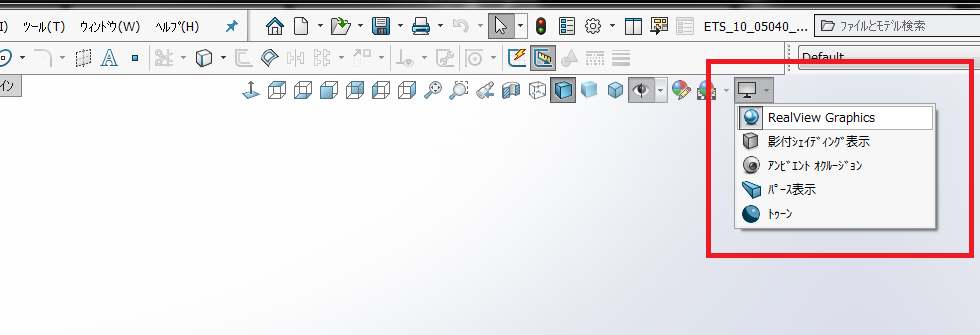
このまま、 リアルビューを使用している状態で保存すれば、次回の立ち上げでリアルビューが適用されます。
Cuối cùng
上記設定でも上手く表示できないという方は、ファイルを開く前の読み込み形式を確認すると良いです。
システムオプションでリアルビューを表示できる設定で、モデル空間でもリアルビューを設定していても、読み込むときに 大規模アセンブリ設定を使用 にチェックが入っていると、リアルビューを利用できません。

この部分は毎回チェックが外れる部分(特に意識しなくて良い部分)だと思うのですが念のため。
Đó là tất cả.
Bài viết liên quan:SolidWorks