今天在 SolidWorks 中设计大型装配体的技巧。关于"...... "的说明
本文将分享一些使用 3D CAD SolidWorks 设计相对大型设备(CAD 中的大型装配)的技巧。
SolidWorks 中的大规模装配
首先,关于本文中提到的大型装配体,在 SolidWorks 中,数据的大小会发生变化,因为即使装配体看起来相同,操作前后的运动也会在配置等中进行登记,还包括零件的分析数据。
因此,本文将大型组件定义为 "具有许多相互关联的部件和单元组件的大型设计"。
现在,SolidWorks 并不是一家不擅长大规模生产的 CAD 公司。
我从 2015 年开始认真使用 Solidworks。
当时,人们还在说 SolidWorks 不适合大规模装配。我个人的感觉是,在 2015 年之前,确实有很多不方便的部件,但从 2016 型开始,大规模使用就没有问题了。(在 2015 年之前,我之所以觉得它不适合,是因为无法更改装配体上的零件名称,但从 2016 年开始,这个问题已经消除了)。
如何让那些对大型装配感到不自在的人使用 CAD。
有些人不习惯使用这样的 solidworks 来创建大型装配体。它们不擅长如此大规模的原因,例如
[无组件文件名管理]。
随后,文件名重复的麻烦会优先出现。SolidWorks 初学者通常会在这方面出现重大事故。
[单位之间的匹配是通过物体之间的接触或距离间隔来实现的。
在将名为 A 的程序集与名为 B 的程序集进行匹配时,如果直接匹配 A 和 B,那么如果其中任何一个程序集发生变化,树中就会充满错误。担心出现这种情况,就无法与他人合作。
例如
SolidWorks 为成功的大规模装配所做的工作。
在 SolidWorks 中制作大型装配体的诀窍在于将这部分流程作为一项规则。
- 预先管理组件文件名。
- 较大单元的一致性应体现在空间布局上。
这意味着
组件文件名管理
需要哪些具体的控制措施,正如之前在文章中讨论的那样计划编号管理表首先要做的是使用详情可参阅文章,但不包括组件文件名。
设计团队应考虑如何处理外购件和螺钉等常用部件。(在我的案例中,有几个人把单元号放在文件名的开头,这样零件清单中的模型就不会显示单元号)。
为较大的单元创建匹配标准。
具体做法如下。
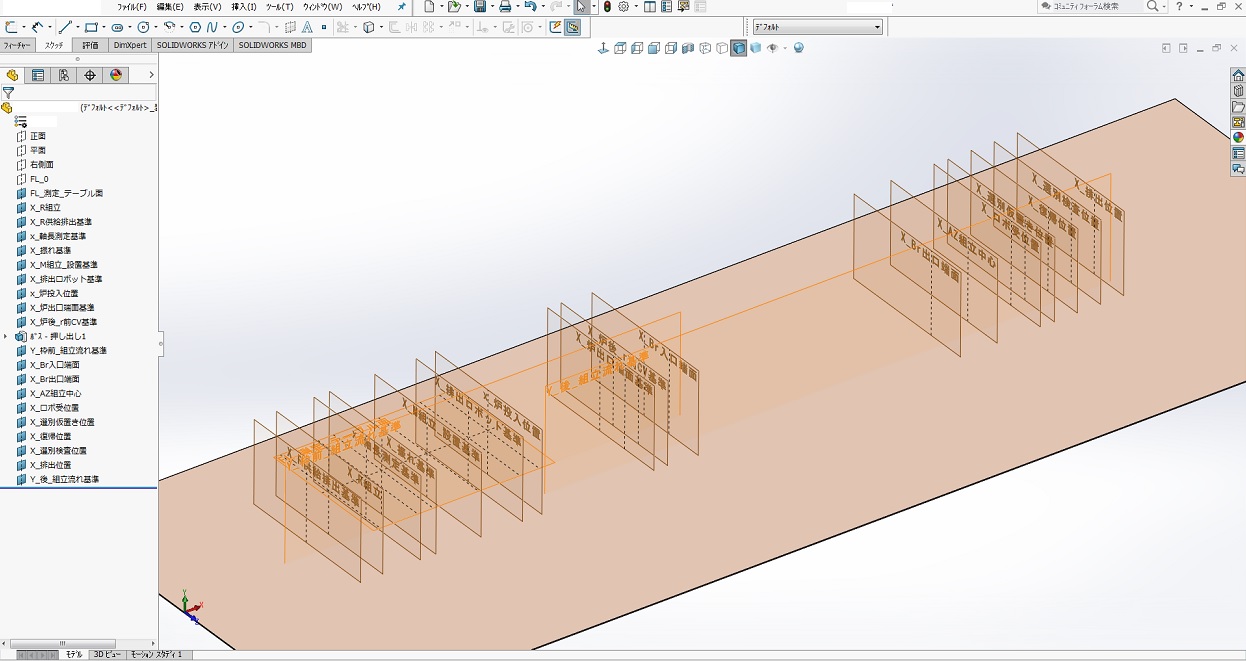
这是一个组件基准面,每个单元都粘贴在上面。单元的正面、平面和右侧都粘贴在该部件的基准面上。(该部件也不包括在 BOM 中,而是放在组件中)。
组成组件单元越多,在设计过程中更改布局就越困难,因此可以通过移动该组件的参考平面来移动单元。制作纯面零件的原因是,如果在装配体中移动一个面,每次更新时该单元都会移动,这需要大量工作。打开这个零件文件,移动面就可以了。装配体只是在最后加载并更新它。(抱歉解释不清)
此外,有时不可能在同一个工作文件夹中工作,但在这种情况下,由于粘贴的标准很明确,"替换组件 "可以顺利完成。
最好的工作是创建一个系统,让装配自然而然地进行。
当我进行大规模生产时,除了管理零件文件名和在装配体中创建参考表面零件外,我还为每个单元(子装配体)制作和安装空装配体。
或者一个子组件,只在该子组件中安装工件。 您可以提前做好准备、每当一个工人对该子装配体进行更新时,最终装配体也会随之创建。项目的进度。如果你是工程的管理者,只需打开最终装配就能帮助你跟踪进度。您不必进行任何粘贴操作。
操作员和管理人员也可以有效利用这一点。与管理员一样,他们也可以看到最终装配中相邻单元之间的关系。(就我个人而言,我不会在包络视图中显示相邻单元,除非它们非常复杂)。
处理大型组件的 PC 规格。
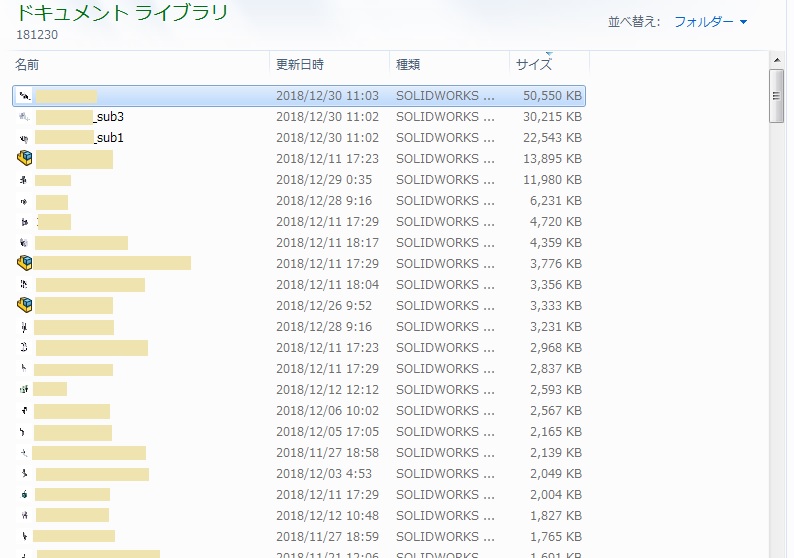
以上是在 SolidWorks 中设计大型装配体的一些小技巧,但如果您使用上述方法,并且不对大型装配体进行大量工作,那么您将使用的唯一功能就是处理这些数据并生成装配图、如果您不太担心加载时间,那么这种级别的组装可以在笔记本电脑上完成。。(不过,就可操作性而言,这可能已经是极限了)。
上图
相关文章SolidWorks