今天如何通过屏幕截图和说明共享信息。关于"...... "的说明
我的工作环境有何特点?我们经常在家工作,有许多客户(个人)与我们联系,还有许多合作分包商。 还有就我而言,我会根据客户/情况使用 Skype 和 Hangouts,而这正是最大的问题所在。工作时间往往与他人不一致。 这意味着
使用网络服务召开的会议要求双方当时都在场。 有些人只是想解释一下,但我们必须安排时间,我觉得这样做没有成效。(或者说不好)。
所以今天可用于片面解释或交流的方法。 请注意以下几点。
Bandicam 和说明的组合。
只需使用一个软件。Bandicam (屏幕截图软件)。
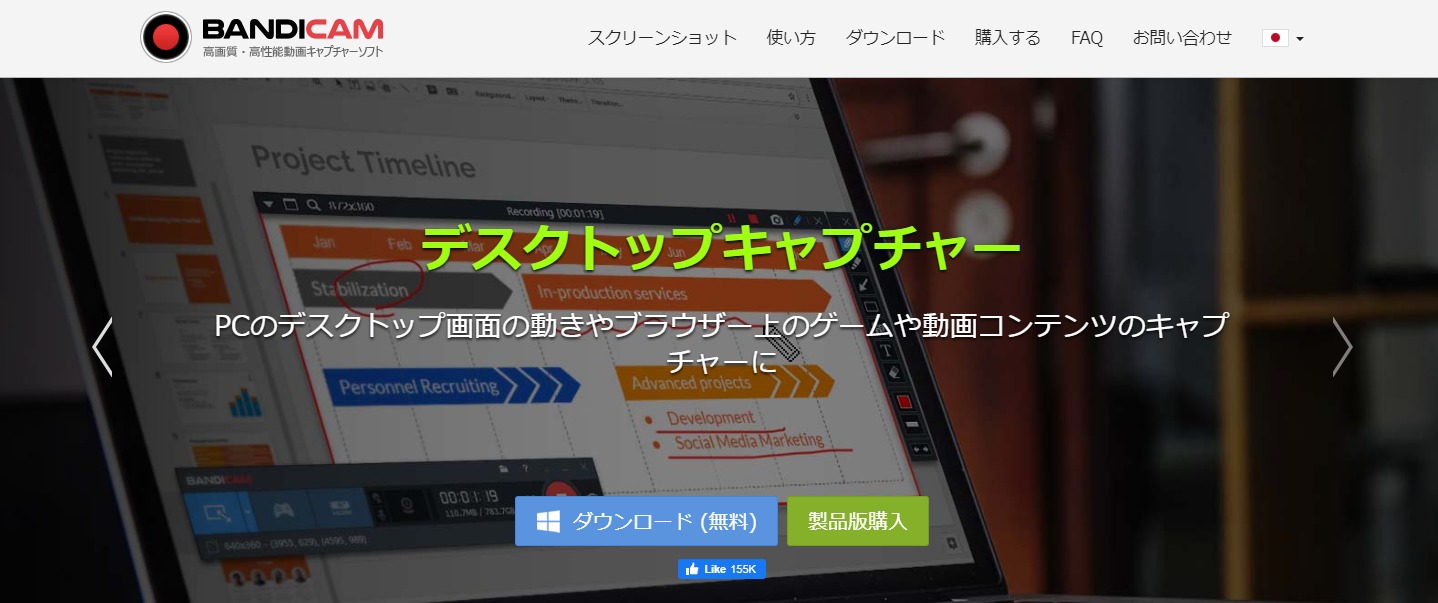 这台 Bandicam 是能将电脑屏幕上的视频和音频转换成视频数据的软件。 下面就是一个例子。
从屏幕截图到出版的步骤如下
从屏幕捕捉到信息共享的过程如下。
- Bandicam 发布会
- 选择拍摄区域(也可在 PC 屏幕内选择拍摄区域)。超级方便
- 录制下来(就我而言,我边说边拍教学视频)。
- 无需转换即可将录制的数据上传到共享文件夹。
- 告诉他们,你 "UP "了。
的确如此。 我用它来教分包商和拍摄图纸检查视频。 我可以让他们在自己选择的时间观看,但毕竟用视频讲解的好处之一是他们可以这真的很好,因为你可以用自己的时间解释事情,并向对方传达细微的差别和音量。 是
其他方法
视频限量发行。
对于不以保密为前提的信息交流,也可以选择使用 youtube 上有限的公开内容。首先要确定的是三种类型的视频。
引用:从视频隐私设置。
- 公共视频:所有用户都可以观看和分享公开视频。
- 私人视频:设置为私人的视频和播放列表只能由自己和指定用户观看。
- 限量发行视频:设置为 "有限公开 "的视频和播放列表只能由知道链接的用户查看和共享。
上图制作有限的公开视频,并将创建的 URL 粘贴到电子邮件或行文中。做。
实际工作视频:https://youtu.be/mOgzS4IvCSw
补充信息:如何在 Youtube 上上传超过 15 分钟的视频。
解释一台机器的结构和规格需要很长时间。相反,如果您想用文字表达这么多内容,那就不可能了。
用视频与文字交流的优势在于它能传递气氛。但是默认情况下,Youtube 无法上传超过 15 分钟的视频。 为此开放上传超过 15 分钟的视频。 有必要这很容易做到,只要表明自己的身份即可。你一定要这样做。
最后
这就是我今天使用的信息共享方法,但如果你还没有使用过屏幕截图,请使用!Bandicam 试试吧。 价格不贵,强烈推荐。
上图