今天初学者如何在 SolidWorks 中制作动画以及如何避免出错。关于"...... "的说明
动画功能是 SolidWorks 的功能之一,它对于演示和解释设计的基本操作非常有用。今天,我们将为初学者讲解如何尽可能清晰地创建这些动画的基础知识。
省略了如何开始和保存运动研究的基本信息。
Solidworks 动画基础
可制作动画的版本。
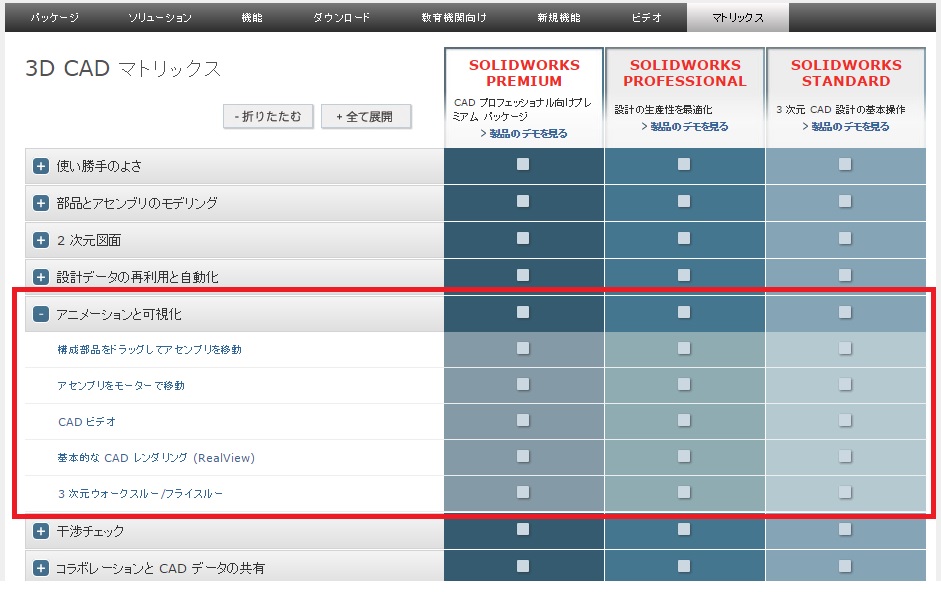
SolidWorks 允许用户在高级版、专业版或标准版中创建动画。
工作前的准备
1. 如果要移动子装配的部件,需要将其设置为 "灵活"。
2. 如果模型包含许多子组件,且错误很常见,则应努力减少零件数量,以减少匹配次数。
3. 将模型的运动范围规定为一致的范围是有益的
工作关键词
Solidworks 动画中出现的重要关键词解释。
时间条:灰色竖线。
关键点:菱形行动的起点或终点。
运动研究:动画是一种运动研究,其中各组成部分的位置和外观会随时间发生变化。
如何创建 Solidworks 动画。
操作
独立运行
1. 移动时间条(下一个要执行的操作乘以时间条停止的秒数)
2. 移动要移动的模型(捏住模型移动它)
点击计算图标
例如,如果您将时间条设置为 2 秒,然后移动模型,这就意味着模型将在 2 秒内动画到该移动位置。
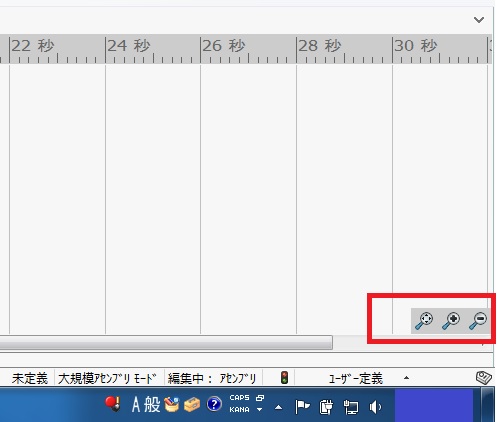
*如果您想延长时间线的时间轴,方法如下
连续运行
1. 移动时间条
2. 移动要移动的模型
点击计算图标
4. 进一步移动时间条(下一步操作是将秒数乘以时间条停止的位置)。
5. 移动要移动的模型
点击计算图标
移动两个部件时
1. 移动时间条
2. 移动要移动的模型 1
4. 移动要移动的模型 2
点击计算图标
如果您想在动画结束时将模型恢复到原点位置
如果您想让模型完成各种动作并返回原点执行下一个动作,”复制并粘贴起点 ”0 s "处的关键点到时间线的末端。
1. 移动时间条,将其定位在返回时间上。
2. 复制 ”0 s ”开始处的关键点。
3. 右键单击时间条并粘贴。(您将返回到初始位置)。
点击计算图标
*这个关键点非常容易混淆,尽管形状相同,但它包含了关键点何时放置和何时移动的信息。简单复制关键点可能会导致不正确的移动,因此请仔细确定要移动(或复制)哪些关键点。
仪容
如果您想删除一个在加工过程中会丢失的部件(如工件)。
如果要删除动画结尾或中间的组件,请执行以下操作
1. 将时间条移动到您希望项目消失的位置。
2. 在模型空间中隐藏其组件。(在时间轴上添加紫色条)。
此时,您可以右键单击关键点,编辑关键点的时间,进行更详细的设置。
*设置隐藏位置的起始位置,是因为如果不这样做,透明度(隐藏)将从动画的起始位置开始。
设置。您可以按照以下步骤进行设置。
复制要开始隐藏的模型 ”0 ”秒开始处的关键点,并将其粘贴到要开始的位置。
点击计算图标
如果您想在动画过程中更改模型的颜色
如果您想在动画结尾或中间更改组件的颜色,请执行以下操作
1. 将时间条移动到要更改项目外观的位置。
2. 改变其组件在模型空间中的外观。
此时,您可以右键单击关键点,编辑关键点的时间,进行更详细的设置。
*如果不这样做,外观变化的起始位置将设置为动画的开始位置,因为外观变化是从动画的开始位置开始的。
设置。您可以按照以下步骤进行设置。
复制模型 ”0 ”秒开始处的关键点",并将其粘贴到要开始变色的位置。
点击计算图标
如果您想在动画过程中将模型更改为线框或类似模型
在动画中将模型更改为线框的方法与隐藏和更改模型外观的方法相同。
如果您想在动画运动过程中改变观看方向
动画显示键允许在动画过程中更改模型视图。
右键单击方向和摄像机显示屏
2. 关闭显示键回放(关键点变黑)
复制关键点并将其放置在所需位置上
4. 右键单击关键点,确定显示方向。
点击计算图标
这样,模型视图就可以在动画过程中的不同时间进行更改。
当你想在任何位置处理动画时。
如果您想在正面、平面或侧面以外的任何位置检查或播放动画,请按照以下步骤更改设置。
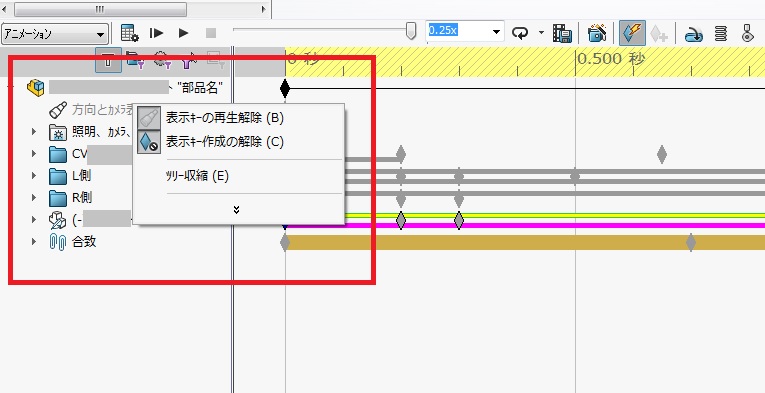
按住显示键上的播放释放按钮不放(如图所示)。
*您可以在此状态下工作,并在此视图中进行记录。
其他
如果你想重新开始
1. 将运行模式的菱形恢复到运行前的状态
当您想在两个动作之间停止时。
在 SolidWorks 中创建动画时,有时您可能希望模型在移动后 "暂停"。在这种情况下,请使用以下方法。
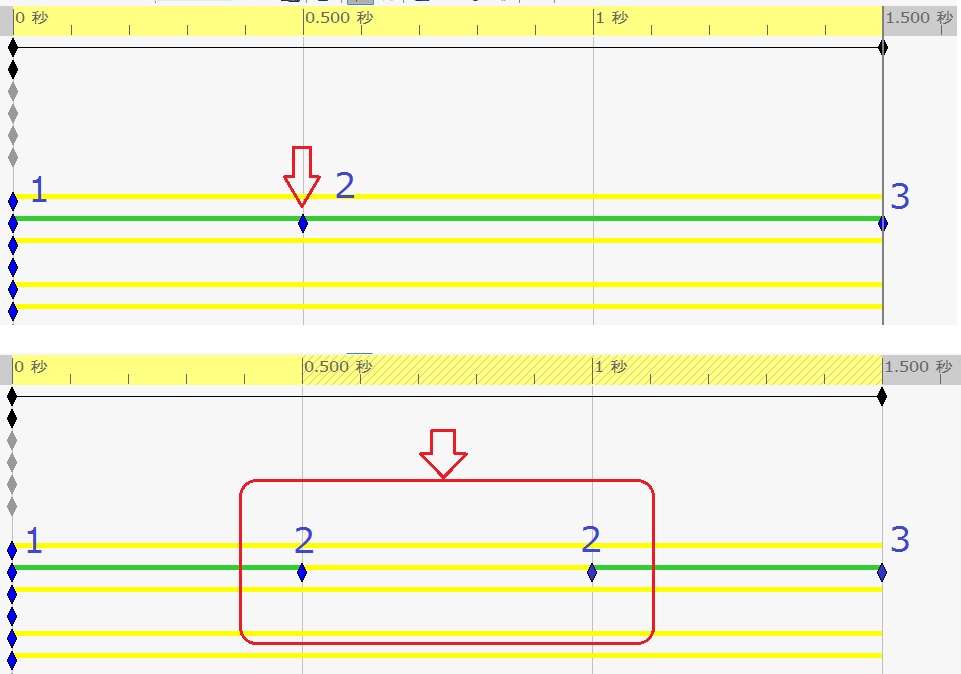
1. 移动时间条
2. 移动要移动的模型
点击计算图标
4. 进一步移动时间条
5. 移动要移动的模型
点击计算图标(此时,两个操作是连续进行的)
按住 Ctrl 键,在第一次移动的位置右侧创建一个关键点(此时关键点之间会有一个空格)。
点击计算图标(这将创建移动、停止和移动行为)
当你不再知道发生了什么时
有时,你已经不知道发生了什么。如果出现这种情况,请重新开始!
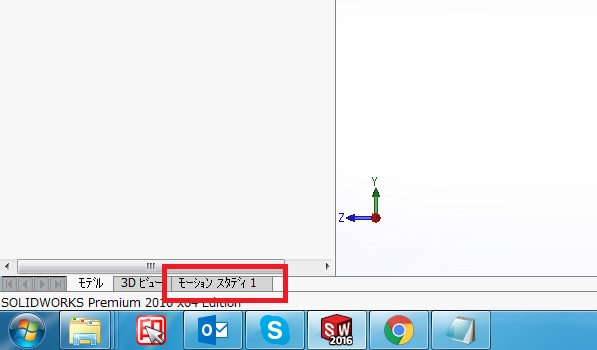
右键单击屏幕右下方的运动研究选项卡,选择 "创建新的运动研究",创建新的运动研究。
2. 删除旧的动议研究。
工作中的注意事项
即使将组件位置设置为关键点而不是时间柱,位置仍然与时间柱时间相对应。
如果没有出现新的关键点,请确保选择了 "自动键控"。
如果关键点是红色的,那是因为与原始定义相比,同位关系发生了变化,导致移动或显示属性无法改变、
在这种情况下,只需将时间条放在红色键上,右击并选择 "替换键",然后将键重新定义到与匹配公差相对应的位置。
如果红色关键点无法通过任何方式得到解决和处理。
如果某个关键点因错误而保持红色,那么模型本身很可能就是错误的根源。在这种情况下,需要耗费大量时间来审查匹配关系。因此,在制作动画模型时,最好尽可能对原始数据进行打包。根据我的经验,大多数关键点错误都是由 "匹配 "错误引起的。为了减少匹配错误的数量,在极端情况下,最好制作一个匹配较少的模型。例如,可以 "分拆 "具有多个部件并以单一运动方式运动的子装配体,或者使用简单的模拟模型来实现这一点。
播放动画
如果您只想看一次动画
如果您希望动画只播放一次,请设置 "播放模式:标准 "以运行一次动画。
用于循环动画。
如果想让动画循环播放,可设置 "播放模式:循环播放 "来循环播放动画。
如果您想观看往复运动动画
如果想以前后运动的方式播放动画,请设置 "播放模式:前后运动",使动画前后运动(倒置)。
在播放过程中更改模型的方向
如果要在动画播放过程中的任意位置检查模型,可以通过以下方法实现
1. 播放。
2. 在模型空间中旋转组件(时间条暂停)
*任何位置都会在操作序列结束时重置。
上图
相关文章SolidWorks